Security Group
Un Security Group est un ensemble de règles de pare-feu (ingress/egress) appliqué à un périmètre d'instances et/ou de subnets.
Étape 1 : Ouvrir la liste
Menu Network > Security Group.
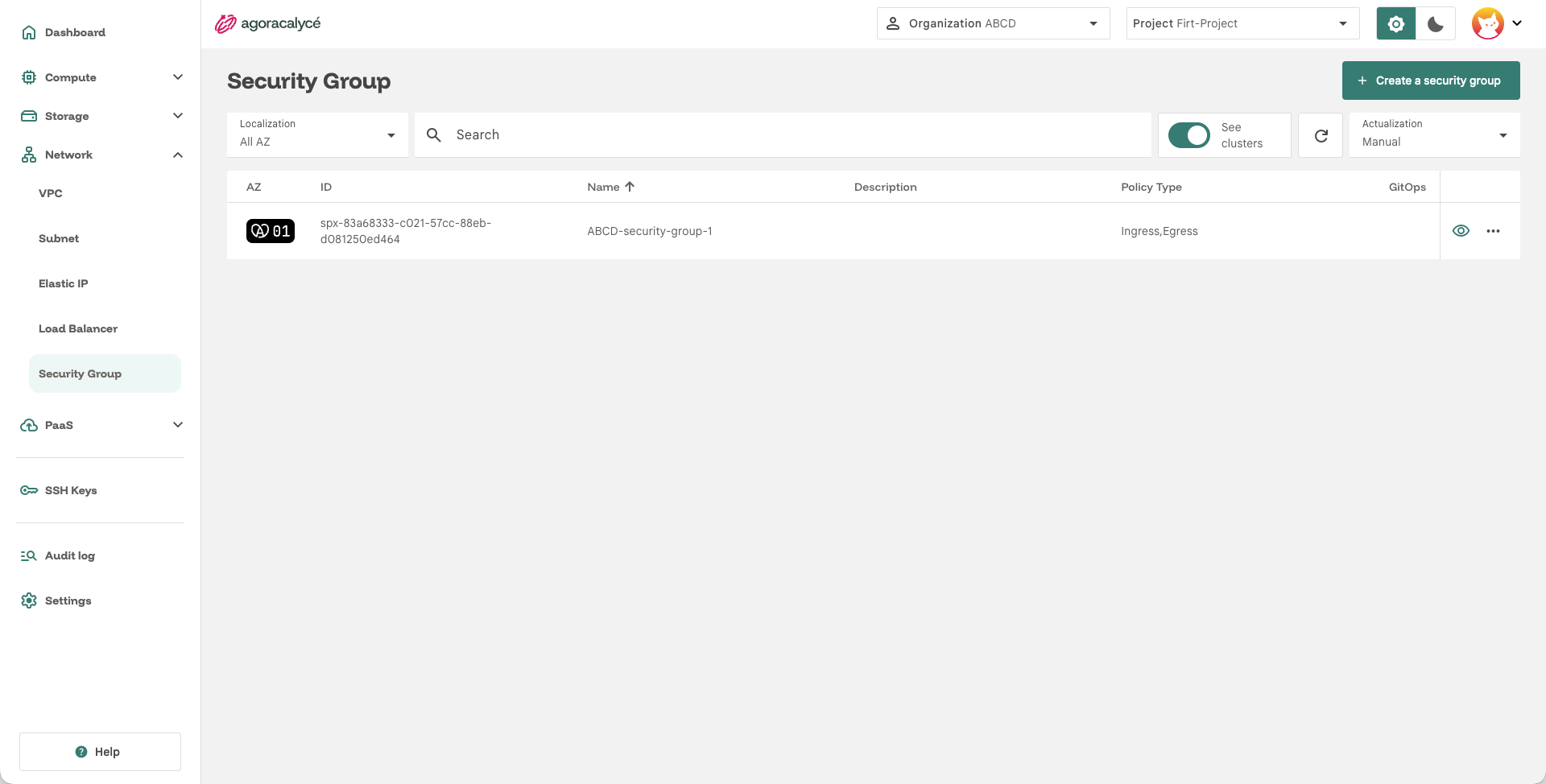
Cliquez sur Create a Security Group. L'assistant comporte 4 étapes.
Étape 2 : General Information + Description
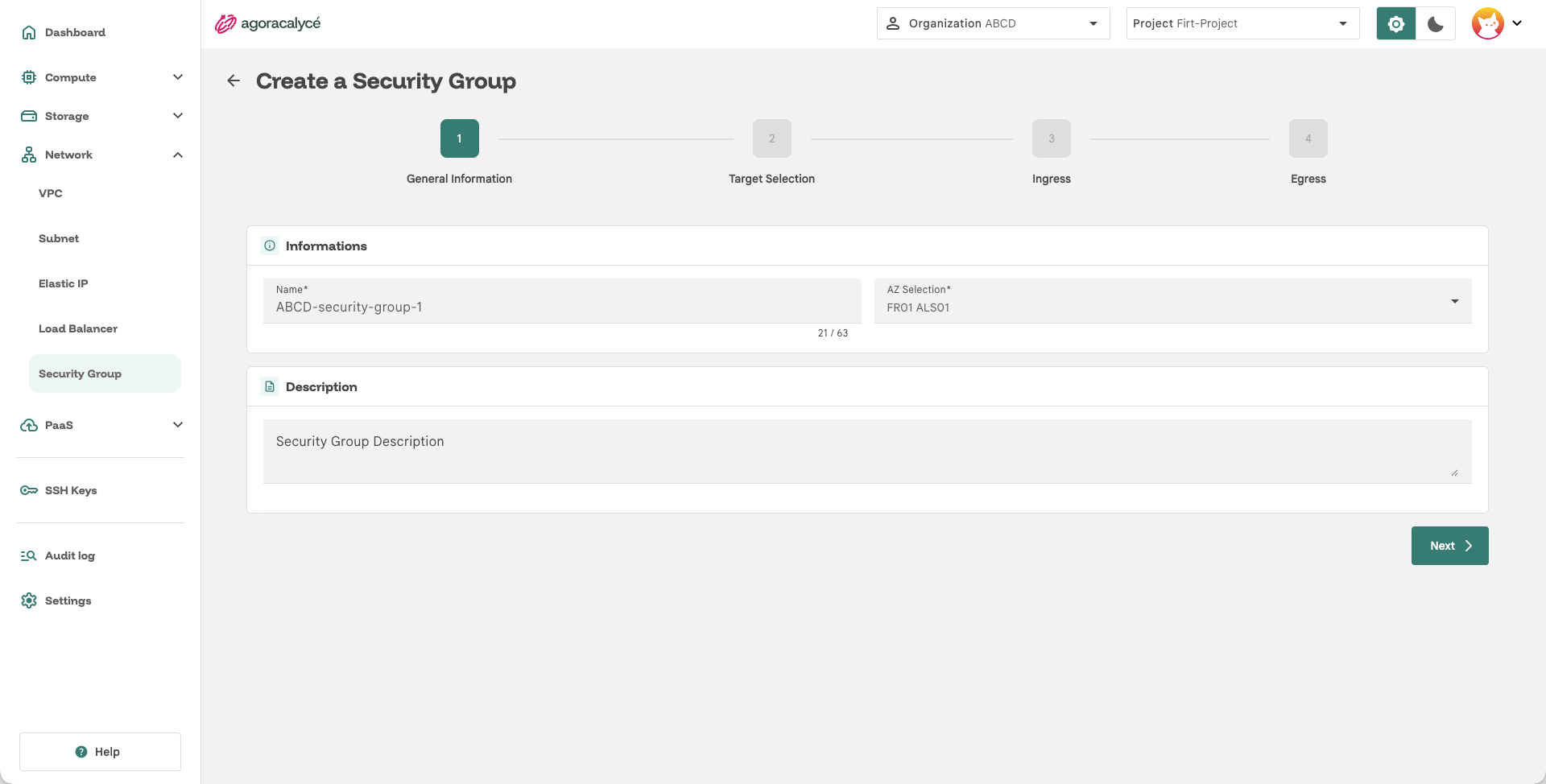
- Name : nom du security group.
- AZ Selection : zone de disponibilité.
- Security Group Description (optionnel) : texte libre décrivant l'usage du groupe.
Cliquez sur Next.
Étape 3 : Target Selection (à qui s'appliquent les règles)
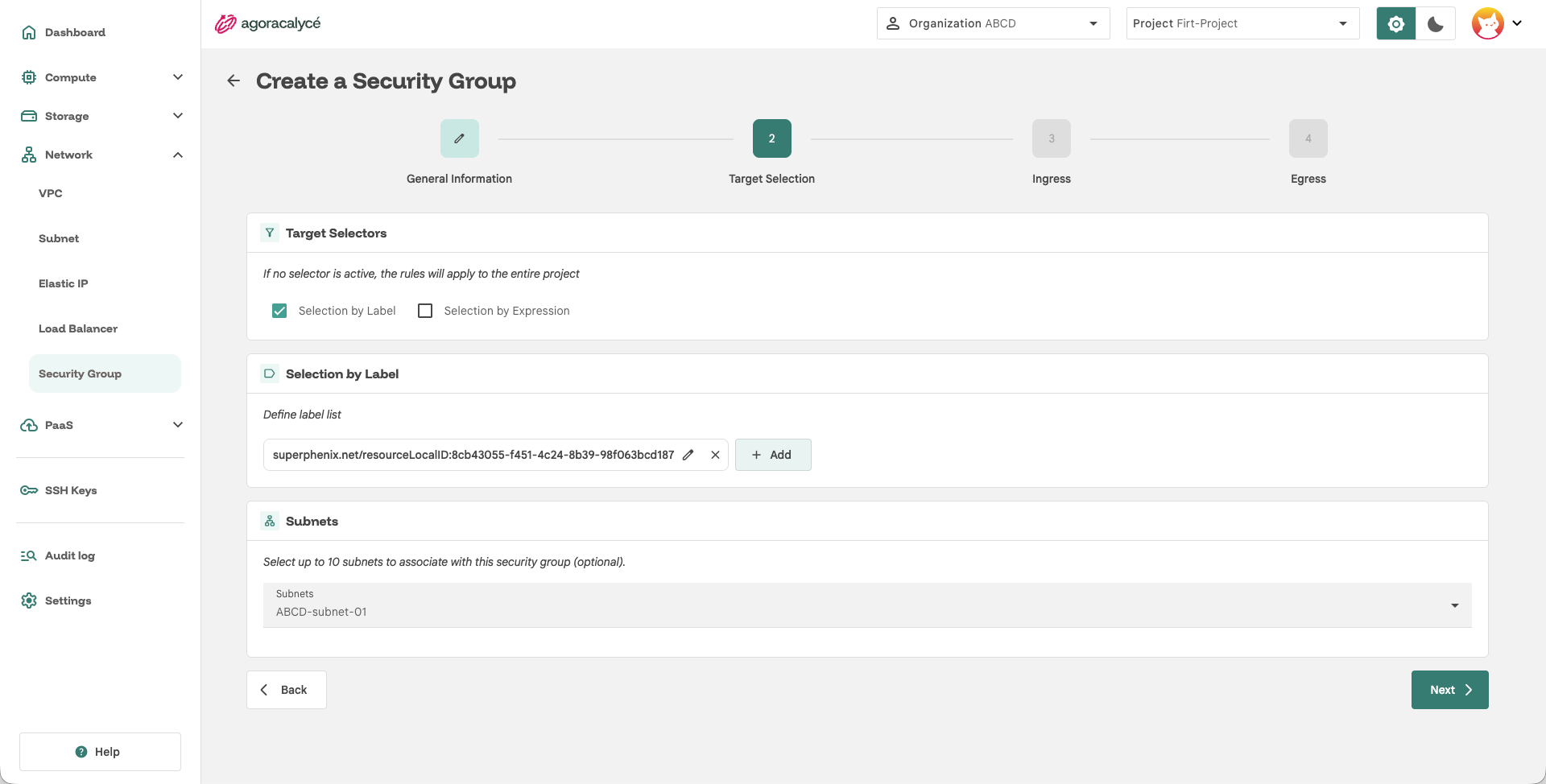
Par défaut (aucun sélecteur actif), les règles s'appliquent à l'ensemble du projet. Pour restreindre le périmètre :
- Selection by Label : les règles ne s'appliquent qu'aux ressources portant les labels indiqués (ex. les instances créées avec ce label, voir étape 2).
- Selection by Expression : sélection avancée par expression de correspondance (clé, opérateur, valeurs).
- Subnets (jusqu'à 10) : restreint également l'application du groupe à des subnets précis de l'AZ sélectionnée.
Cliquez sur Next.
Saisir le préfixe des labels
La Console ajoute automatiquement le préfixe user.superphenix.net/ aux labels personnalisés d'une instance. Un label saisi role:web à la création de la VM devient donc user.superphenix.net/role:web. Dans Selection by Label, saisissez la clé complète, préfixe compris : cette fenêtre n'ajoute pas le préfixe pour vous.
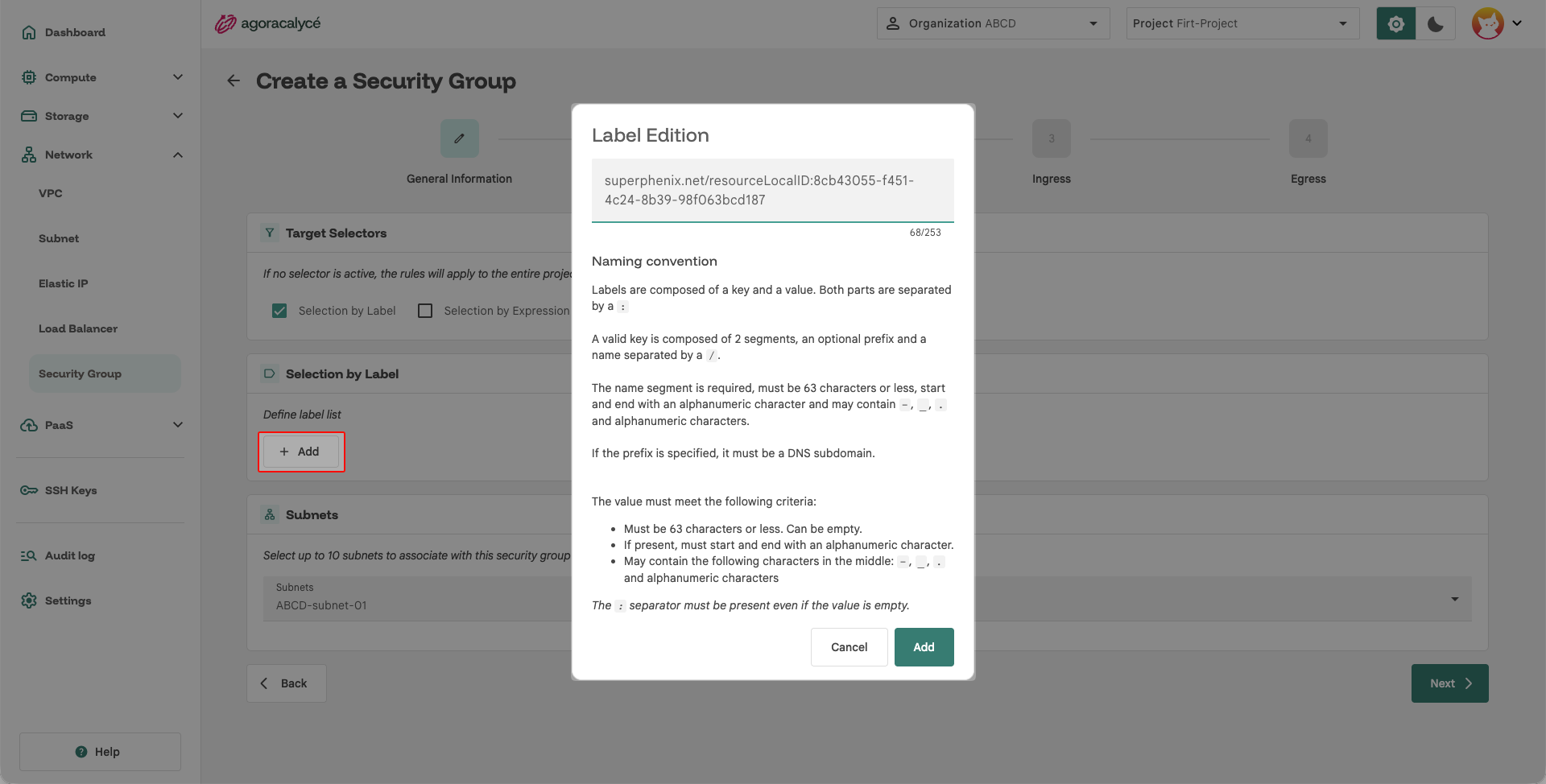
Chaque security group ajoute aussi automatiquement à sa cible un label d'identifiant de projet (qui garde les règles à l'intérieur de votre projet) et une expression qui exclut les composants de la plateforme de la politique : ils apparaissent dans le détail, à côté de votre label.
Étape 4 : Ingress (trafic entrant)
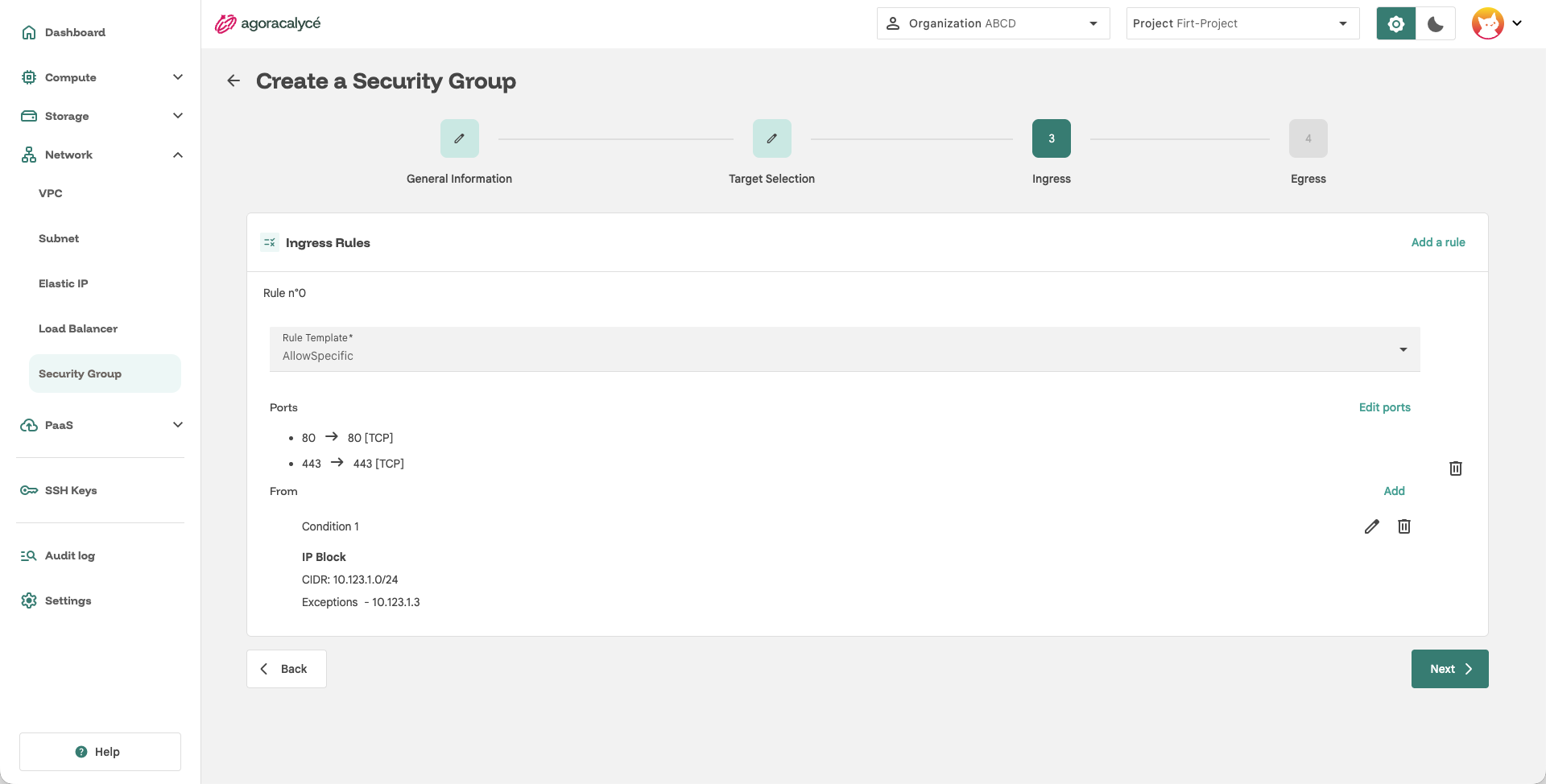
Cliquez sur Add a rule pour chaque règle entrante. Pour chaque règle, un modèle de règle (Rule Template) est proposé :
- Des modèles rapides prédéfinis
AllowAllouDenyAll. - Allow Specific, pour une configuration fine :
- Ports : bouton Edit ports pour définir une ou plusieurs plages
port → endPortavec leur protocole. - From : bouton Add pour définir une ou plusieurs conditions source, au choix :
- par label (Match Labels) ou expression (Match Expressions) sur des ressources du projet,
- par IP Block : un CIDR source, avec exceptions optionnelles.
- Ports : bouton Edit ports pour définir une ou plusieurs plages
Cliquez sur Next.
Étape 5 : Egress (trafic sortant)
Fonctionnement identique à l'étape Ingress, mais pour le trafic sortant (le champ équivalent à "From" s'appelle To, la destination).
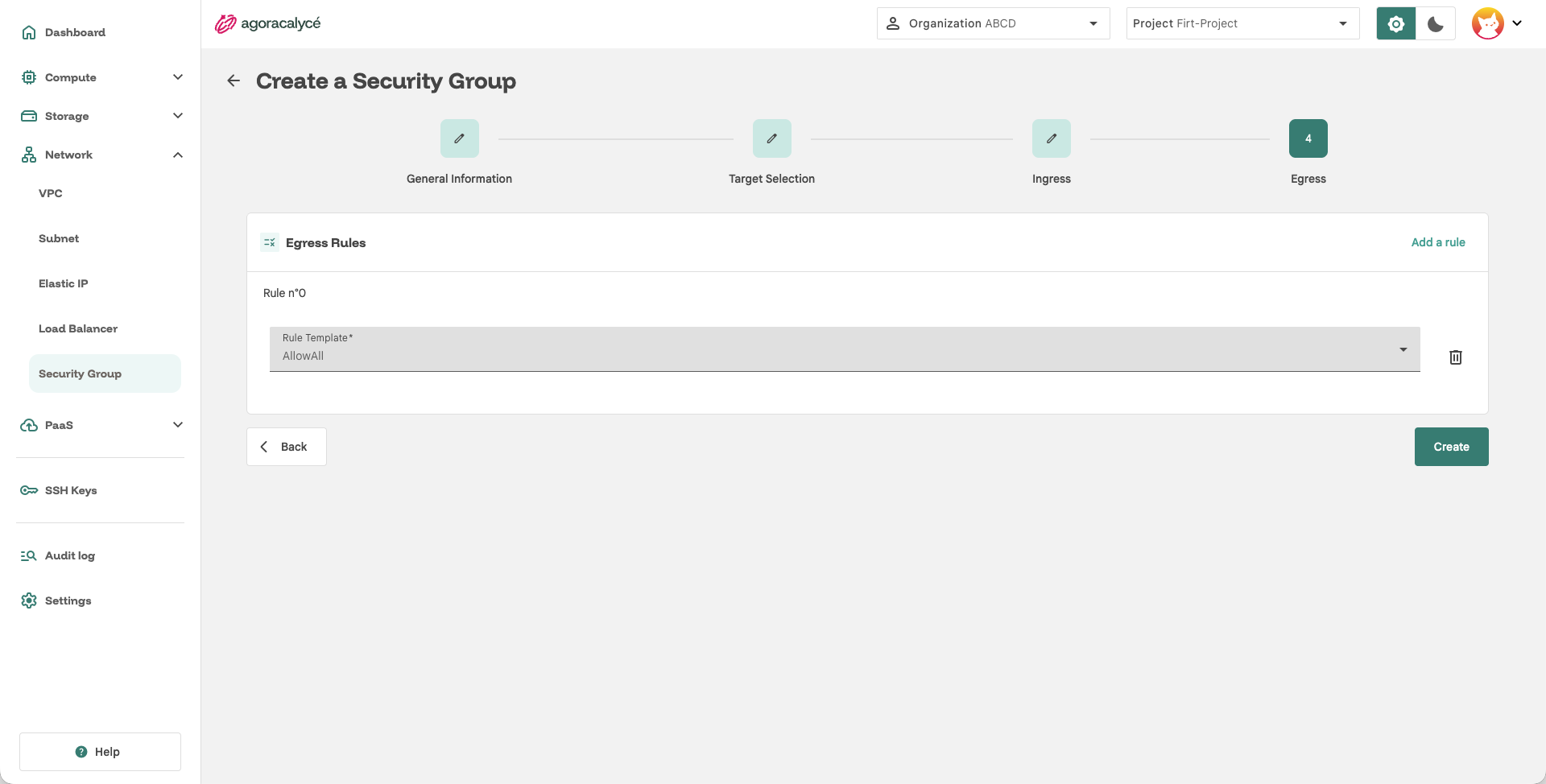
Le bouton Create devient actif une fois les 4 étapes valides. Cliquez dessus pour créer le security group.
Si le security group appartient à un cluster Kubernetes, l'action See cluster du menu de sa page de détail ouvre le cluster parent (droit de lecture KaaS requis).
Comportement des règles
- Plusieurs groupes sur une même VM : le trafic est accepté dès qu'au moins un des groupes l'autorise.
- Une règle d'ingress suffit à fermer tout le reste : avec uniquement TCP 80 ouvert, la VM refuse tout autre trafic entrant. Les paquets ICMP et DHCP restent autorisés sur tous les groupes, donc
pingrépond toujours. - Egress : sans règle d'egress, le trafic sortant reste ouvert tant que le groupe contient au moins une règle d'ingress. Pour le fermer, ajoutez une règle
DenyAllpuis des règlesAllowSpecificpour ce que la VM peut joindre. - Groupe sans aucune règle : le trafic entrant est bloqué (Deny All affiché sous Ingress) et le trafic sortant reste ouvert. À l'inverse, un groupe qui n'a que des règles d'egress laisse l'entrant ouvert.
- Suivi de connexion : les groupes sont stateful. Le retour d'une connexion autorisée est accepté automatiquement.
- Conditions d'une règle : une règle avec des ports et sans source (From vide) accepte ces ports depuis n'importe quelle adresse. Ip Block vise un CIDR (avec Exception pour en exclure des adresses) ; Pod Selection vise d'autres VM du projet par label ou expression. Une règle avec plusieurs conditions accepte le trafic qui en satisfait au moins une.
- Modifier et supprimer : Options → Edit rouvre l'assistant avec les valeurs actuelles. Supprimer un groupe retire ses règles des VM concernées, qui continuent de fonctionner. Pour inclure une VM, ajoutez-lui le label ; pour l'exclure, retirez-le.
- Groupes de clusters Kubernetes : ceux créés par la plateforme pour un cluster sont visibles (interrupteur See clusters) mais ne peuvent être ni modifiés ni supprimés.