Création de disque
Étape 1 : Ouvrir la liste des disques
Menu Storage > Disk.
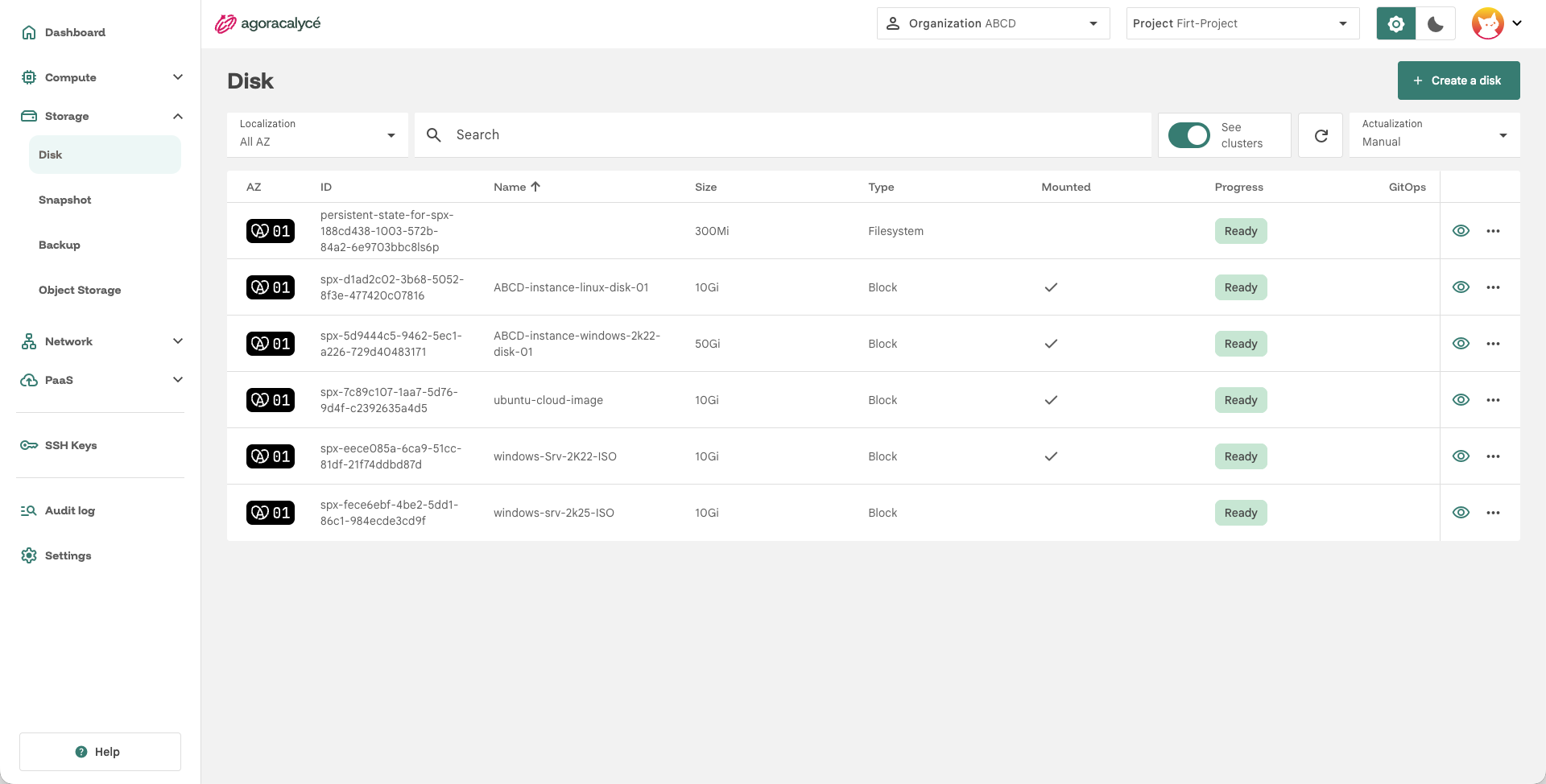
Cliquez sur Create a disk.
Étape 2 : General Information
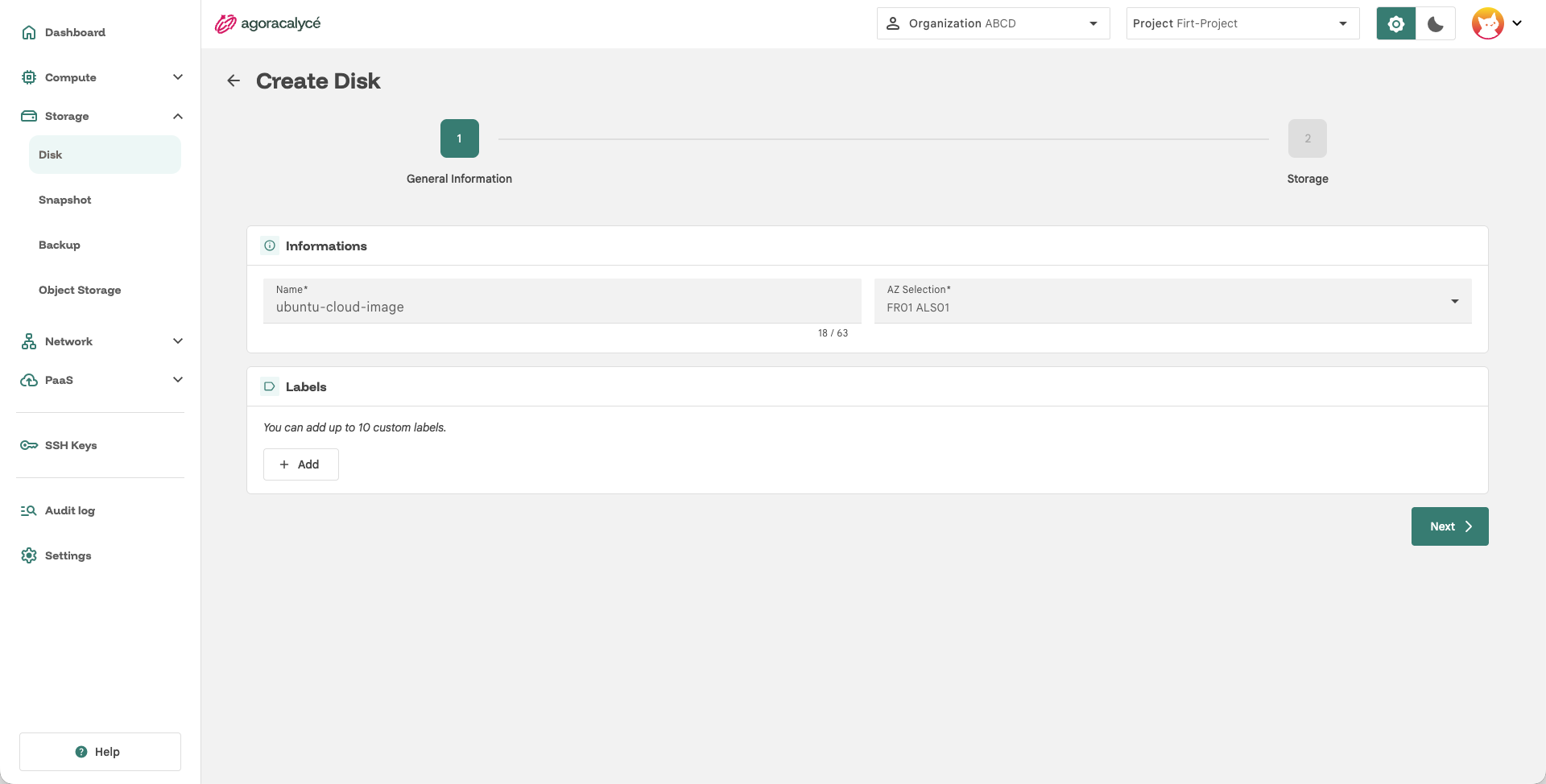
- Name : nom du disque.
- AZ Selection : zone de disponibilité.
- Labels (optionnel) : jusqu'à 10 labels personnalisés.
Cliquez sur Next.
Étape 3 : Storage
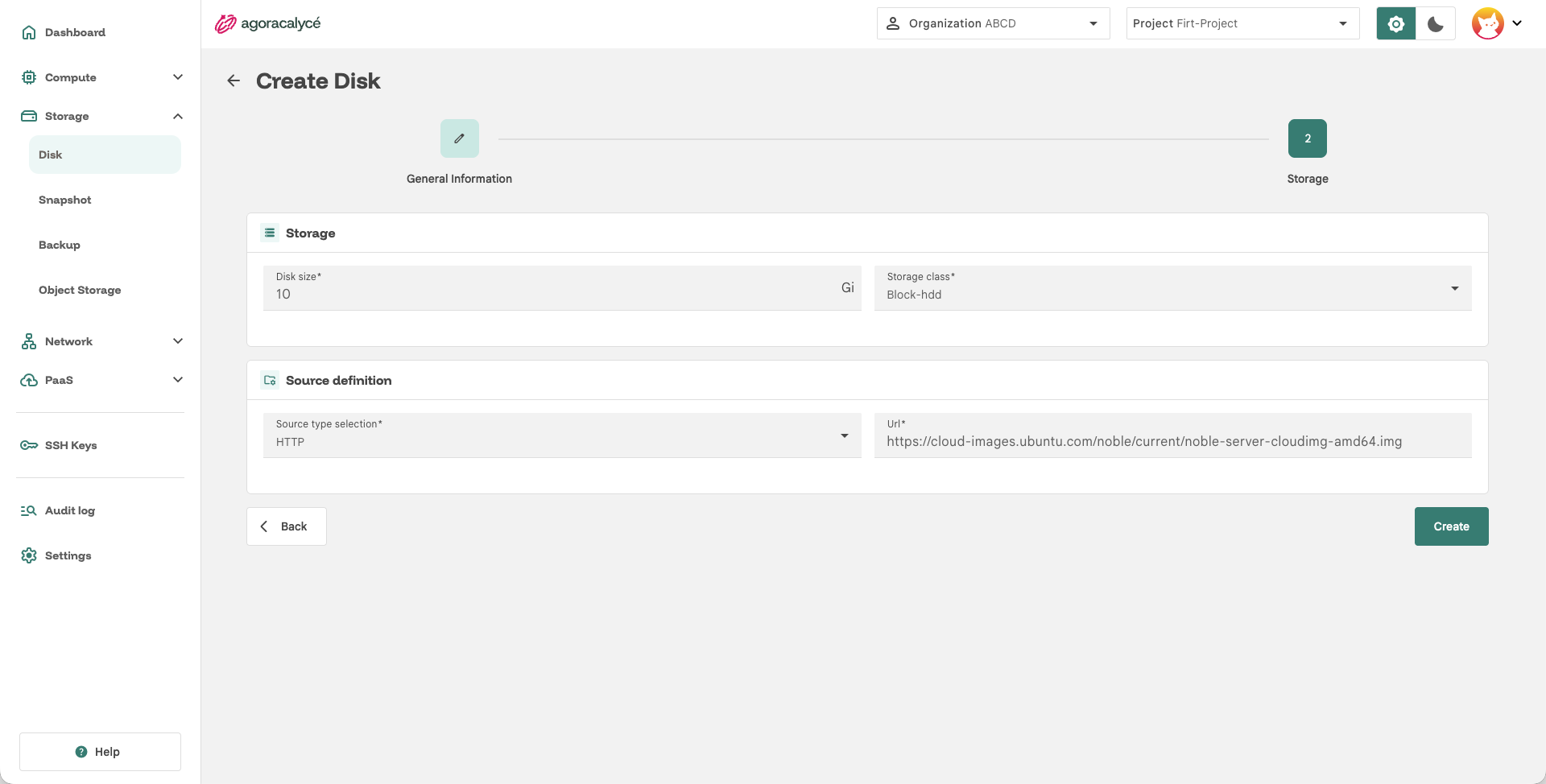
- Disk size : taille en Gio (5000 Gio max).
- Storage class : classe de stockage disponible dans l'AZ sélectionnée, voir Classes de stockage.
Type de source (Source type selection)
Cinq types de source sont disponibles :
| Type | Description | Champ(s) associé(s) |
|---|---|---|
| Blank | Disque vide, sans données. | Aucun. |
| Http | Disque initialisé depuis une image téléchargée par URL HTTP(S). | Url : lien vers l'image source. |
| Snapshot | Disque créé à partir d'un snapshot de disque existant. | Select a snapshot : liste des snapshots disponibles dans l'AZ. |
| Clone | Copie d'un disque existant. | Select a disk : liste des disques disponibles (les disques déjà montés sont indiqués "In use"). |
| Registry (par défaut) | Disque initialisé depuis une image de conteneur (container disk image). | Url : référence de l'image registry. |
Taille minimale pour Clone et Snapshot
Pour Clone et Snapshot, la taille du disque (Disk size) doit être égale ou supérieure à la taille de la source : la Console ajuste automatiquement la valeur minimale acceptée.
Arrêter l'instance avant de cloner
Le clonage d'un disque en cours d'utilisation par une instance active peut provoquer des erreurs : arrêtez l'instance avant de cloner son disque.
Cliquez sur Create.
Après la création
Le disque créé peut ensuite être attaché à une instance (voir Création d'une instance from scratch) ou géré depuis sa page de détail (redimensionnement, suppression, snapshot). Si le disque appartient à un cluster Kubernetes, l'action See cluster du menu ouvre le cluster parent (droit de lecture KaaS requis).