Users / Groups / Droits
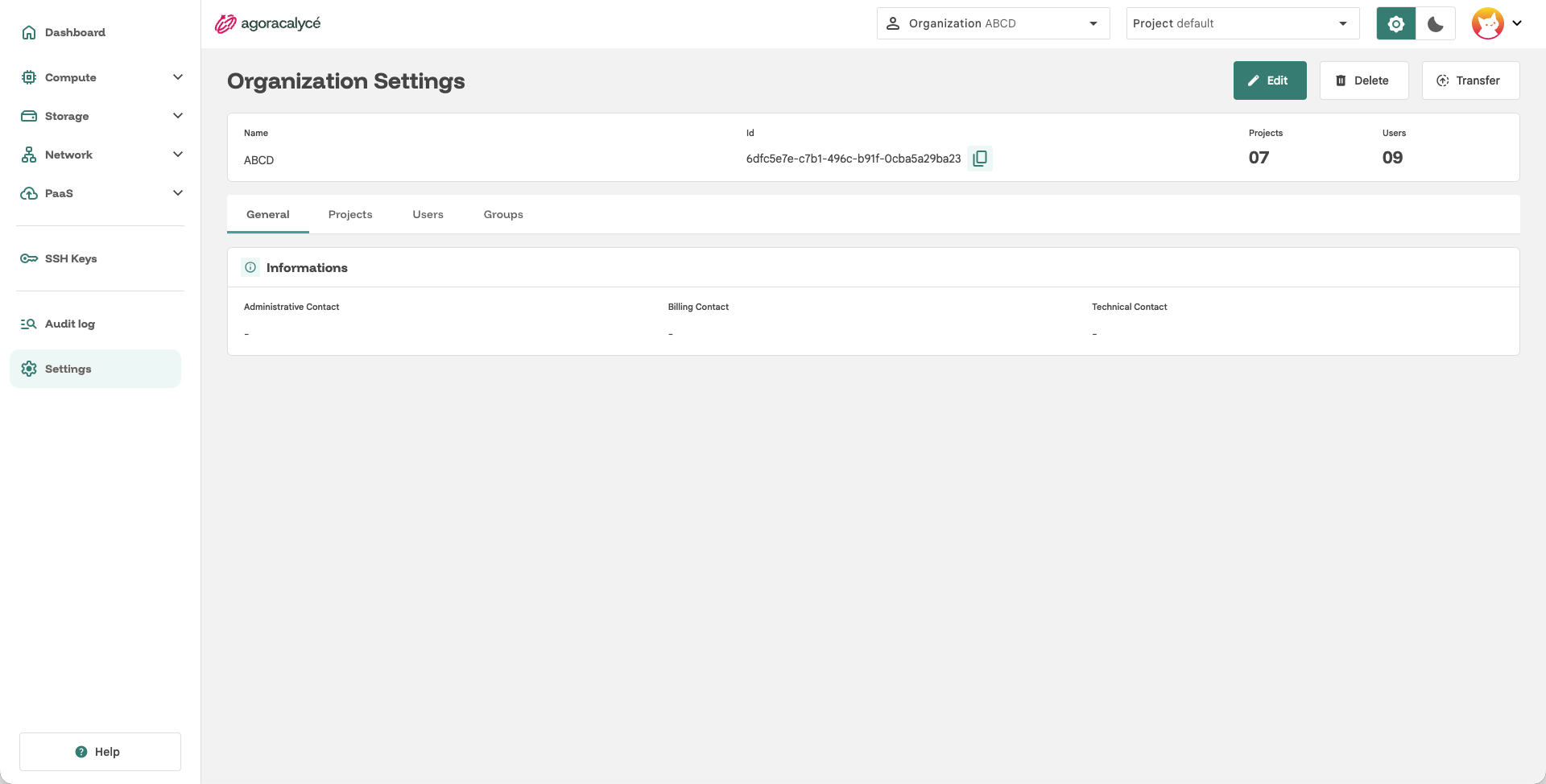
Organization Settings (menu Settings de la sidenav) propose 4 onglets : General, Projects, Users et Groups.
Onglet Users
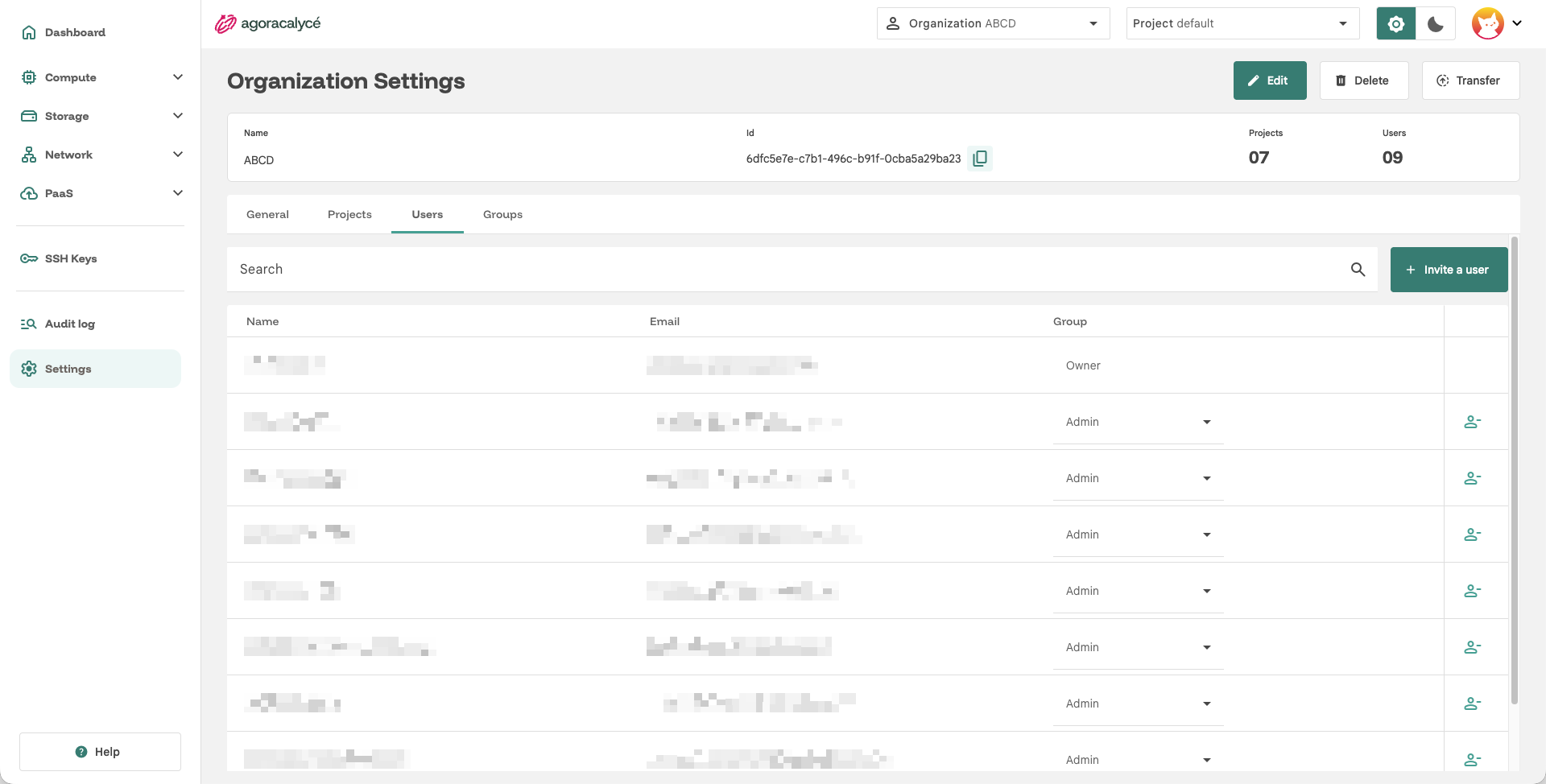
Liste les membres de l'organisation. Pour chaque membre (hors propriétaire) :
- Sa colonne Group est un sélecteur multiple : on peut lui attribuer un ou plusieurs groupes directement depuis cette liste.
- Une icône permet de le retirer de l'organisation.
Le bouton Invite a user permet d'ajouter un nouveau membre, voir Partager une organisation.
Onglet Groups (droits)
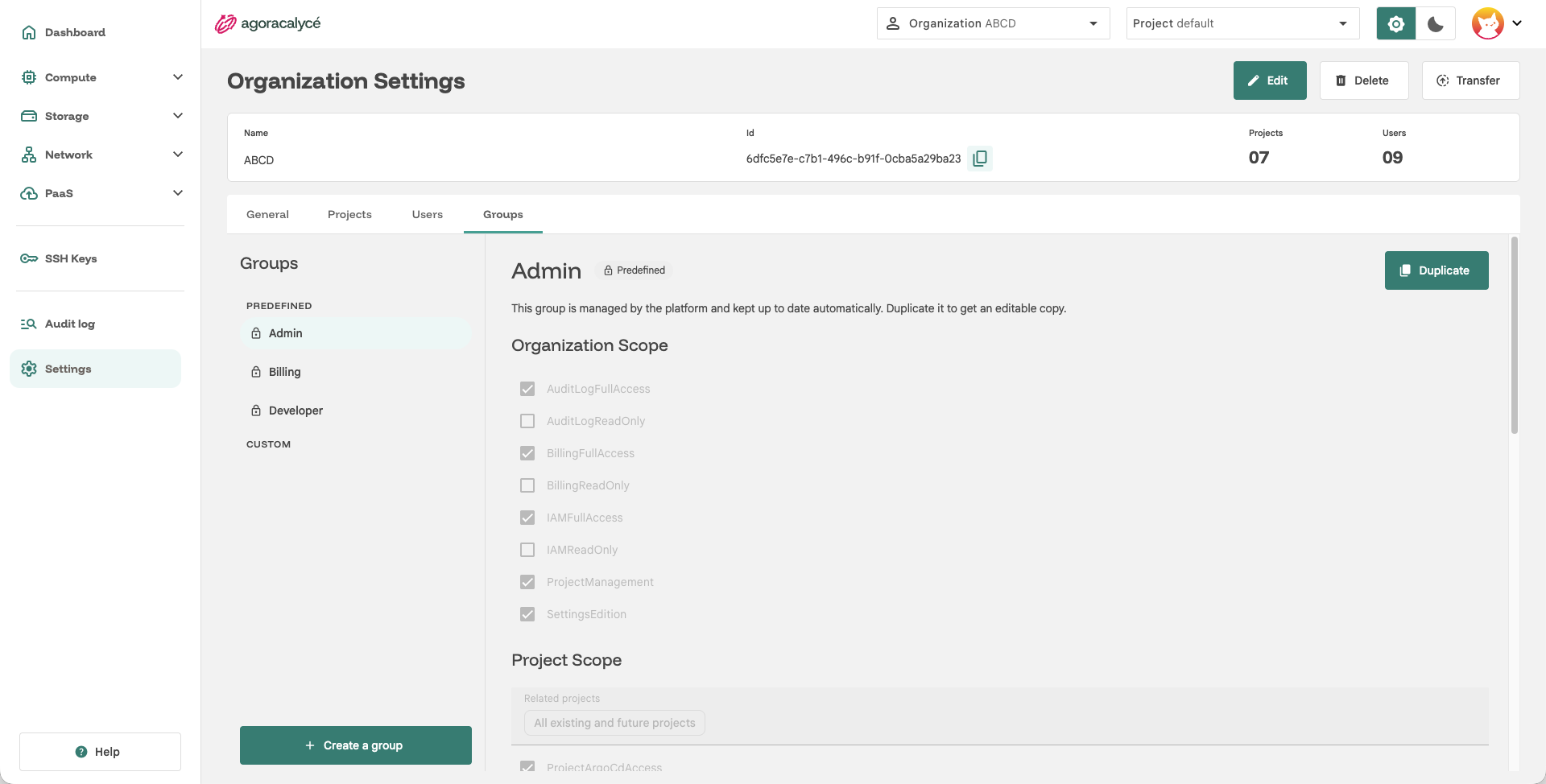
C'est ici que se définissent les permissions. Un groupe est un ensemble de permissions qu'on attribue ensuite à des utilisateurs.
Groupes prédéfinis
Trois groupes prédéfinis existent (icône cadenas, non modifiables directement) :
- Admin : administration complète de l'organisation.
- Billing : accès à la facturation.
- Developer : accès aux ressources techniques (compute, storage, network…).
Adapter un groupe prédéfini
Pour adapter un groupe prédéfini, cliquez sur Duplicate : cela crée une copie personnalisée et modifiable.
Groupes personnalisés
Cliquez sur Create a group pour créer un groupe sur mesure. Pour chaque groupe, vous configurez :
- Organization Scope : permissions au niveau de l'organisation (ex. gestion des utilisateurs, des projets).
- Project Scope : permissions au niveau des projets, en cochant les projets concernés (via le sélecteur de projets) puis les droits (lecture/écriture par produit : instance, disque, réseau…).
Cliquez sur Save pour appliquer les modifications.
Permission Audit log
Au niveau Organization Scope, deux permissions gèrent l'Audit log, regroupées en deux ensembles de permissions à rattacher aux groupes :
| Ensemble | Droits accordés |
|---|---|
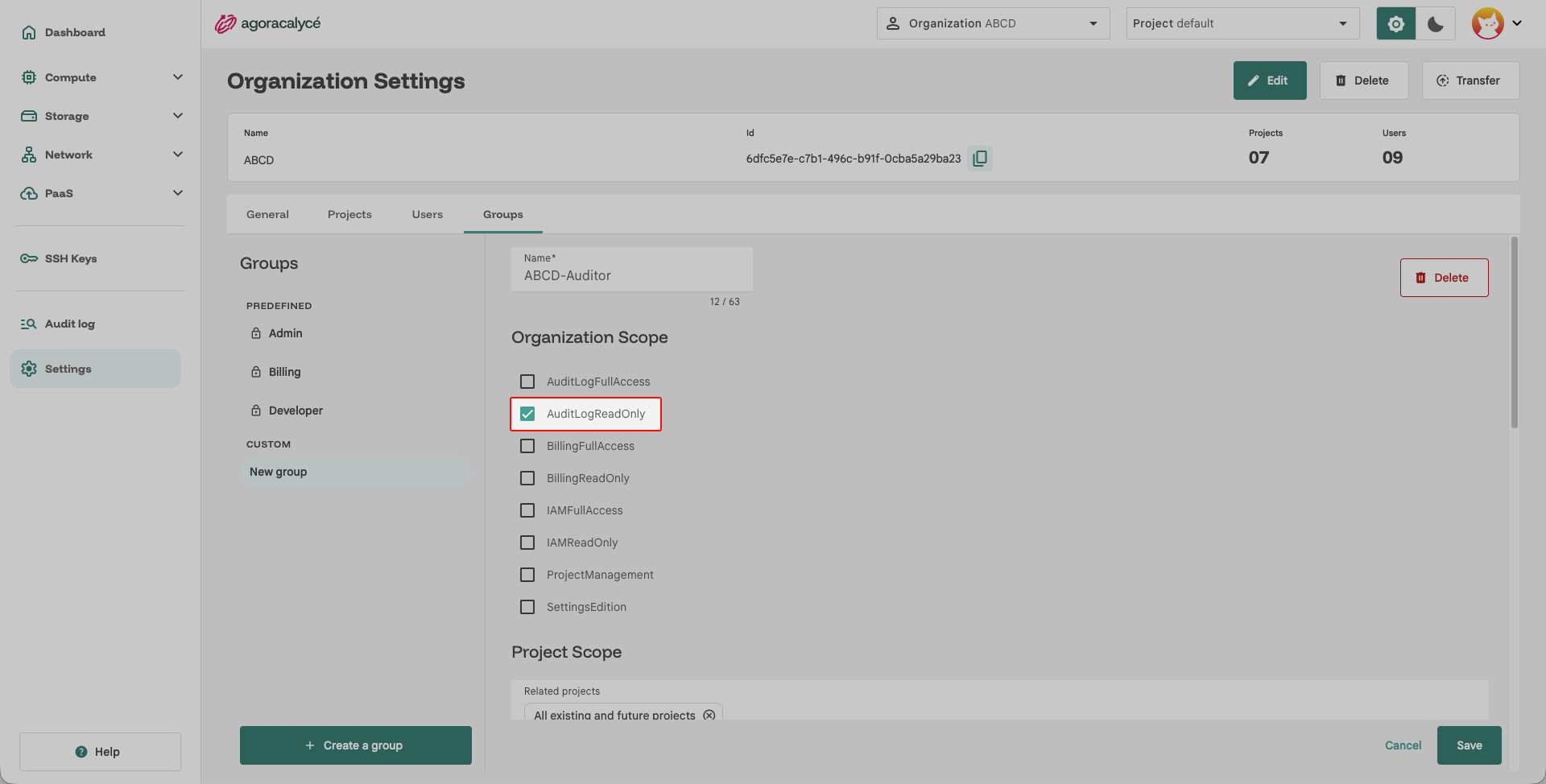
| AuditLogReadOnly | Lire l'audit log et la rétention (l'entrée Audit log n'apparaît dans la sidenav qu'avec ce droit). |
| AuditLogFullAccess | Lecture, et modification de la rétention. |
Le groupe prédéfini Admin dispose de AuditLogFullAccess. Il n'existe pas de permission d'audit au niveau d'un projet.
Profil auditeur
Pour un profil « auditeur » qui doit consulter le journal sans toucher à la rétention, créez un groupe personnalisé avec AuditLogReadOnly.
Attribuer un groupe à un utilisateur
Deux façons équivalentes :
- Depuis l'onglet Users (colonne Group), voir ci-dessus.
- Au moment de l'invitation, via Invite a user, voir Partager une organisation.
Au moins un groupe
Un utilisateur doit toujours appartenir à au moins un groupe.