Instance from scratch
Prérequis
Une instance a besoin d'un subnet existant pour son réseau. Si vous n'en avez pas encore :
- Créer un VPC
- Créer un subnet
- Disposer d'une image Cloud ou de l'ISO préalablement injectée dans un disque → Créer un disque
VPC et subnet par défaut
Chaque AZ dispose d'un VPC default et d'un subnet default (10.10.0.0/16, sans NAT gateway). Vous pouvez les utiliser directement pour une première instance. Créez les vôtres si vous avez besoin d'une plage d'adresses particulière, d'un réseau isolé ou d'une NAT gateway.
Importer une clé SSH au préalable
Optionnel mais recommandé : une clé SSH importée au préalable (menu SSH Keys de la sidenav) pour pouvoir se connecter à la VM une fois créée.
Étape 1 : Ouvrir la liste des instances
Menu Compute > Instance.
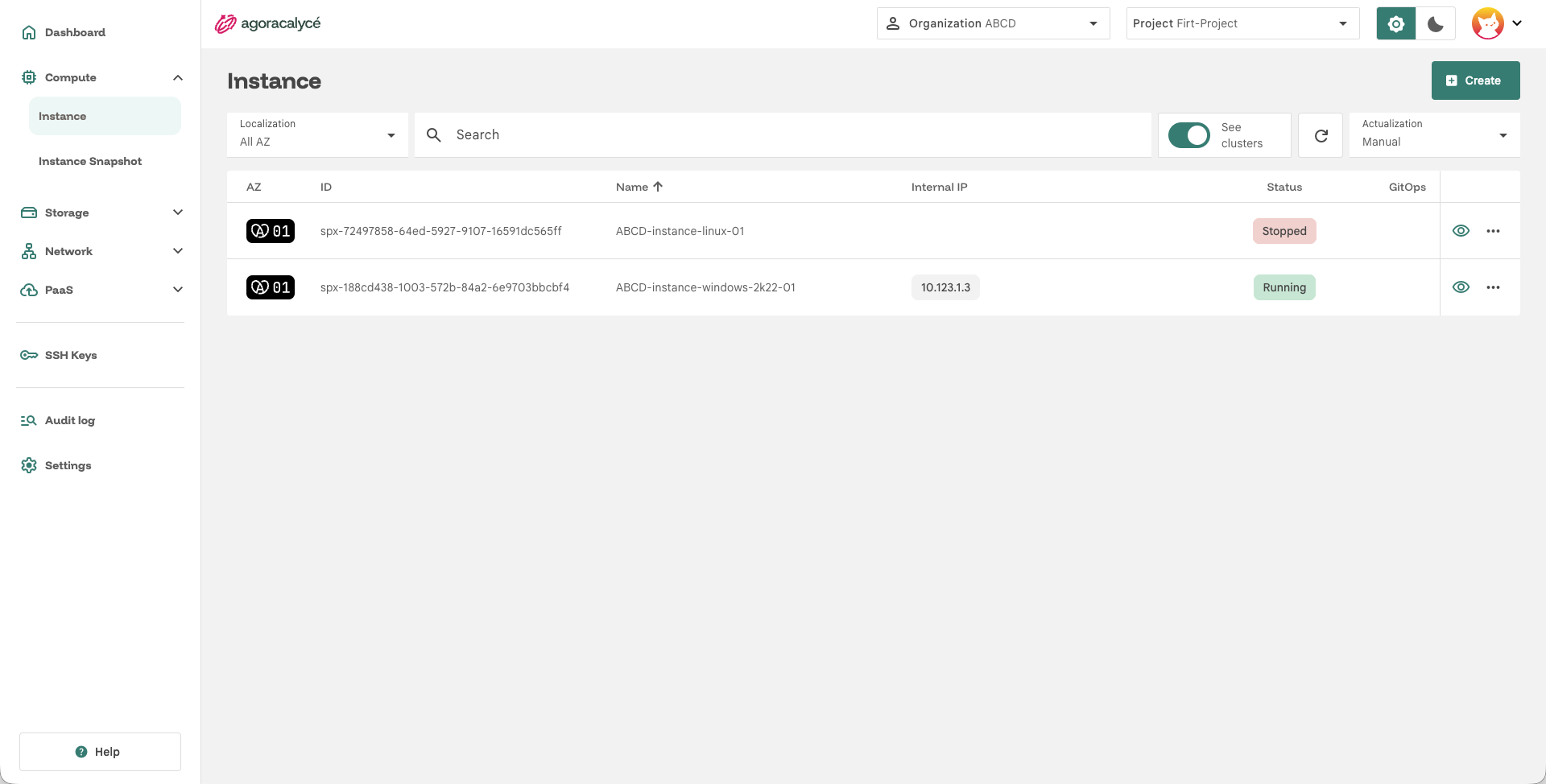
Cliquez sur Create an instance. L'assistant se déroule en 4 étapes.
Étape 2 : General Information
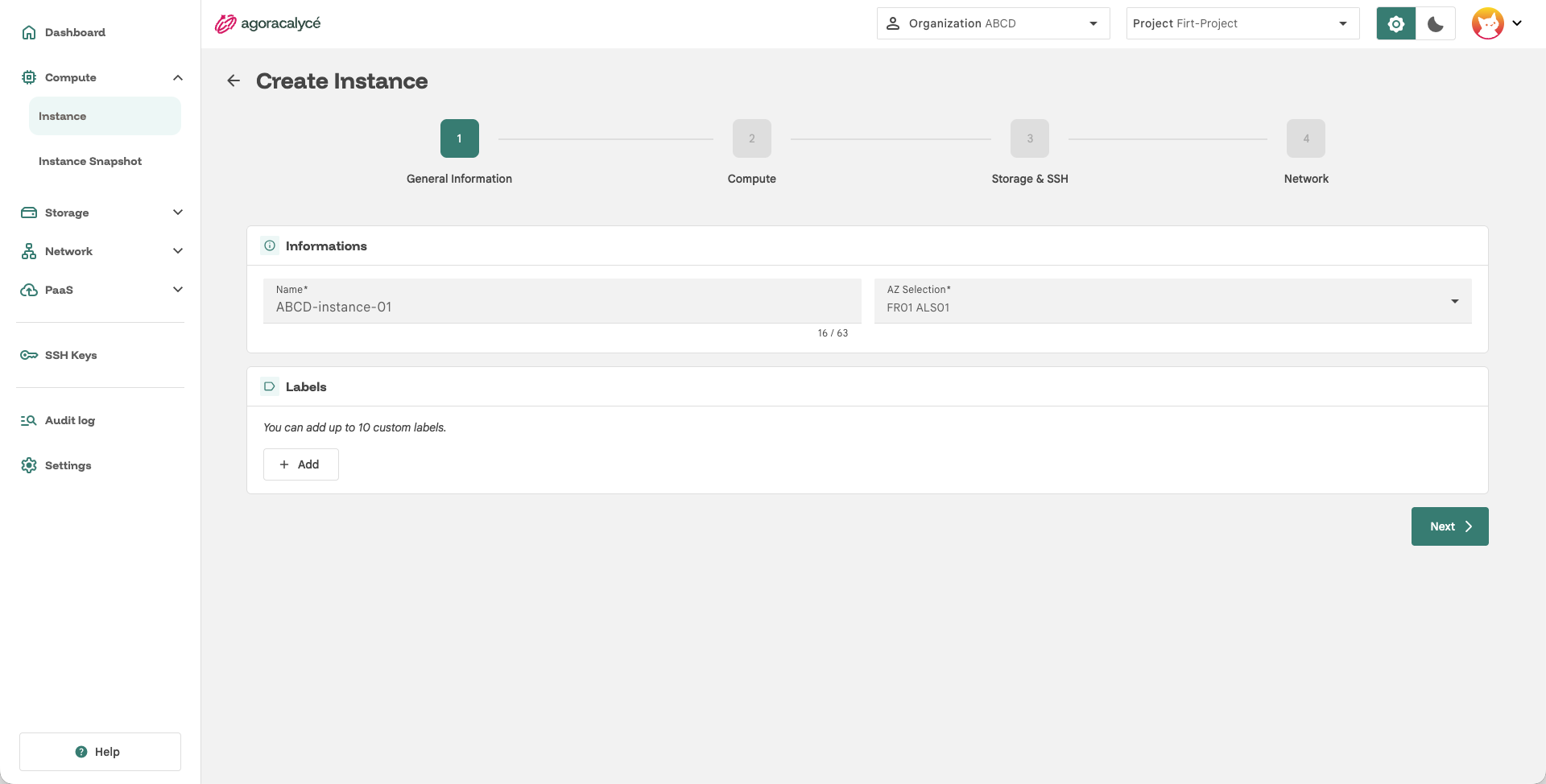
- Name : nom de l'instance (63 caractères max).
- AZ Selection : zone de disponibilité où provisionner l'instance.
- Labels (optionnel) : jusqu'à 10 labels personnalisés, utiles ensuite pour cibler l'instance dans un Security Group ou un Load Balancer par sélection de label.
Cliquez sur Next.
Étape 3 : Compute
- RunStrategy : politique de démarrage et de redémarrage de la VM.
Manual: la VM est créée arrêtée et ne démarre que sur action explicite (Start). Adapté au développement, au staging et à la maintenance.Always: la VM démarre dès que ses disques sont prêts et redémarre automatiquement si elle s'arrête ou plante. Adapté aux services de production et aux bases de données.RerunOnFailure: la VM redémarre uniquement si elle s'arrête en erreur. Adapté aux traitements par lots.Once: la VM démarre une seule fois et ne redémarre pas, même en cas d'échec. Adapté aux tâches ponctuelles.Halted: la VM reste éteinte tant que la stratégie n'est pas modifiée. Adapté aux instances désactivées ou archivées.
- Instance Type : gabarit prédéfini (dépend de l'AZ sélectionnée) ; le choix Linux ou Windows détermine plusieurs options des étapes suivantes, voir Guide Linux / Guide Windows.
- Cores : nombre de vCPU (1, 2, 4, 8, 16 ou 32).
- RAM : quantité de mémoire en Go (1, 2, 4, 8, 16, 32 ou 64).
- Un bloc configuration avancée permet d'ajuster des options spécifiques au type d'instance et au système d'exploitation choisi.
Cliquez sur Next.
Étape 4 : Storage & SSH
- CloudInit Configuration : mode de montage du volume cloud-init, avec possibilité de personnaliser sa configuration (bascule Customize configuration, puis Edit configuration). Détails par OS : Guide Linux.
- Configuration par défaut (si vous ne la personnalisez pas) : création d'un utilisateur
spxavecsudosans mot de passe, mot de passe initial généré qui expire à la première connexion, authentification SSH par mot de passe activée en plus des clés sélectionnées, résolveurs DNS1.1.1.1et1.0.0.1. Le mot de passe généré est consultable dans l'onglet Storage de la page de détail de l'instance (ligne UserData, bouton Show).
- Configuration par défaut (si vous ne la personnalisez pas) : création d'un utilisateur
- Disk Configuration : attachez un ou plusieurs disques existants (recherche + auto-complétion), ou cliquez sur Create a disk pour en créer un nouveau à la volée, voir Création de disque. Chaque disque attaché a un mount type configurable et peut être glissé-déposé pour changer son ordre de démarrage. Chaque disque peut être défini comme CD-Rom.
- Mount type du disque : bus utilisé pour présenter le disque à la VM.
virtio(recommandé, meilleures performances),sata(systèmes anciens ou supports dépourvus de pilotes VirtIO) ouauto(choix automatique selon le système invité).
- Mount type du disque : bus utilisé pour présenter le disque à la VM.
- Driver Disks (uniquement si l'instance type est windows) : disques pilotes additionnels (ex. pilotes VirtIO pour Windows), pré-cochés selon les recommandations de la plateforme, voir Guide Windows.
- SSH Keys : sélectionnez une ou plusieurs clés SSH à injecter au premier démarrage (Linux uniquement, voir Guide Linux).
Cliquez sur Next.
Étape 5 : Network
- Sélectionnez un subnet dans la liste déroulante Add a subnet. Si aucun subnet n'apparaît, créez-en un d'abord via le lien fourni directement dans le formulaire, ou voir Créer un subnet.
- Pour chaque interface réseau ajoutée : IP fixe optionnelle (IPv4/IPv6, automatique si laissé vide), adresse MAC optionnelle et mount type de l'interface.
- Mount type de l'interface : modèle de carte réseau.
virtio(par défaut, meilleures performances ; natif sous Linux, pilotes VirtIO nécessaires sous Windows) oue1000(carte Intel émulée, pour les systèmes anciens sans pilotes VirtIO). - MAC Address : automatique si laissée vide (format
52:54:00:xx:xx:xx, séparateur:uniquement, un séparateur-est refusé). L'icône dédiée génère une adresse aléatoire. - Plusieurs interfaces peuvent être ajoutées et réordonnées par glisser-déposer.
Le bouton Create devient actif une fois qu'au moins un subnet est configuré. Cliquez dessus pour lancer la création. Vous êtes redirigé vers la page de détail de l'instance, où elle apparaît avec le statut de provisionnement en cours.
Après la création
Depuis la page de détail d'une instance, vous pouvez notamment :
- ouvrir une console VNC ou un terminal web intégrés (la console VNC propose un clavier virtuel, avec collage, et respecte les claviers AZERTY),
- modifier l'instance (redimensionnement, réseau…) via Update,
- créer un snapshot de l'instance,
- consulter l'onglet Network (voir ci-dessous),
- si l'instance est un nœud d'un cluster Kubernetes, ouvrir le cluster parent via See cluster (menu d'actions ; droit de lecture KaaS requis).
Onglet Network
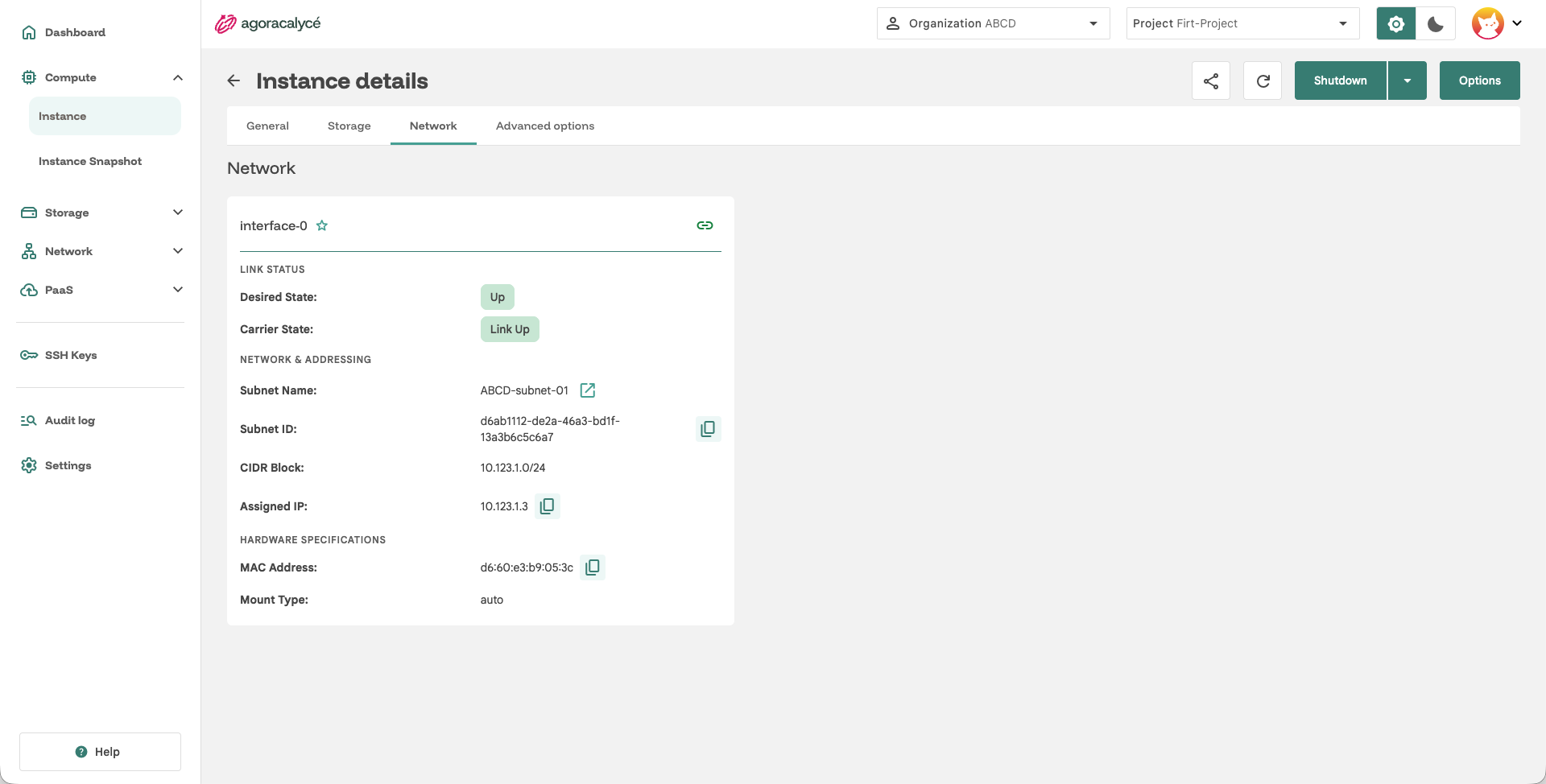
Une carte par interface réseau (l'étoile désigne l'interface primaire) :
- Link Status : Desired State (
Up/Down, état demandé) et Carrier State (état réel sur la VM en fonctionnement). Le bouton lien/lien barré active ou désactive l'interface ; Updating link state… s'affiche pendant la synchronisation. Un badge Primary interface disabled prévient si l'interface primaire est désactivée. - Network & Addressing : subnet (nom, ID, CIDR, lien vers sa page), ou nom du réseau Multus, et Assigned IP.
- Hardware Specifications : MAC Address et Mount Type (
autopar défaut) ou le modèle de carte (virtio,e1000).
Démarrer l'instance et suivre le provisionnement
À la création, le statut est Pending le temps que le disque importe son image : suivez l'avancement dans l'onglet Storage (colonne Progress). Avec la RunStrategy Always, la VM démarre seule quand le disque est prêt et passe à Running. Avec Manual, cliquez sur Start en haut de la page.
Actions d'alimentation
Depuis la page de détail :
- Start : démarre une instance arrêtée.
- Shutdown : demande un arrêt propre au système invité (signal ACPI).
- Force Shutdown : coupe immédiatement l'alimentation, à réserver au cas où le système ne répond plus.
- Restart : demande un redémarrage au système.
Consoles
Le menu Options de la page de détail donne accès à deux consoles dans le navigateur, utiles avant que le réseau soit configuré ou pendant le démarrage :
- Serial : terminal texte interactif.
- Console : console graphique VNC, avec clavier virtuel (combinaisons comme
Ctrl+Alt+Suppr).