Linux
Ce guide complète Création from scratch : suivez l'assistant en 4 étapes, en appliquant les choix ci-dessous aux étapes concernées.
Étape 2 : General Information
- Name : nom de l'instance.
- AZ Selection : zone de disponibilité où provisionner l'instance.
- Labels (optionnel) : labels personnalisés, utiles ensuite pour cibler l'instance dans un Security Group ou un Load Balancer.
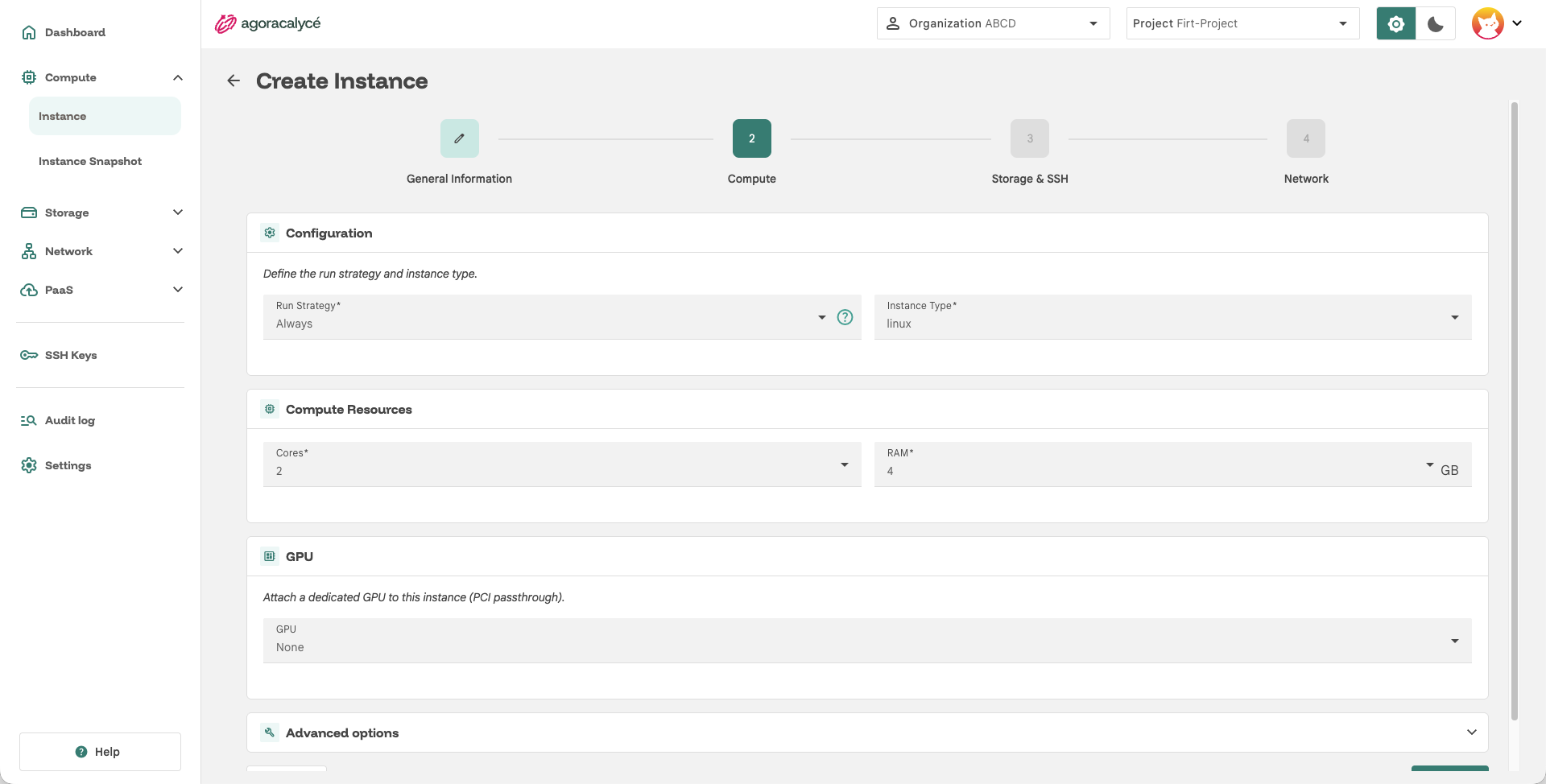
Étape 3 : Compute
- Instance Type : choisissez un gabarit basé sur une distribution Linux (ex. Ubuntu, Debian, Rocky…).
Étape 4 : Storage & SSH
- CloudInit Configuration : laissez le mode par défaut (utilisateur
spxavecsudosans mot de passe, mot de passe initial généré, DNS1.1.1.1et1.0.0.1), ou activez Customize configuration pour injecter votre propre#cloud-config(création d'utilisateurs, paquets, fichiers, commandes au premier démarrage…). - Disk Configuration : ajouter le disque avec l'image Cloud et/ou créer un disque à la volée via Create a disk.
- Exemple : créez un disque de type Http avec l'URL de l'image cloud Ubuntu 24.04 (
https://cloud-images.ubuntu.com/noble/current/noble-server-cloudimg-amd64.img) et une taille supérieure à celle de l'image (par exemple 20 Gio). - Un disque de type Blank n'a pas de système d'exploitation : la VM s'arrêterait au démarrage sur l'invite du firmware.
- Exemple : créez un disque de type Http avec l'URL de l'image cloud Ubuntu 24.04 (
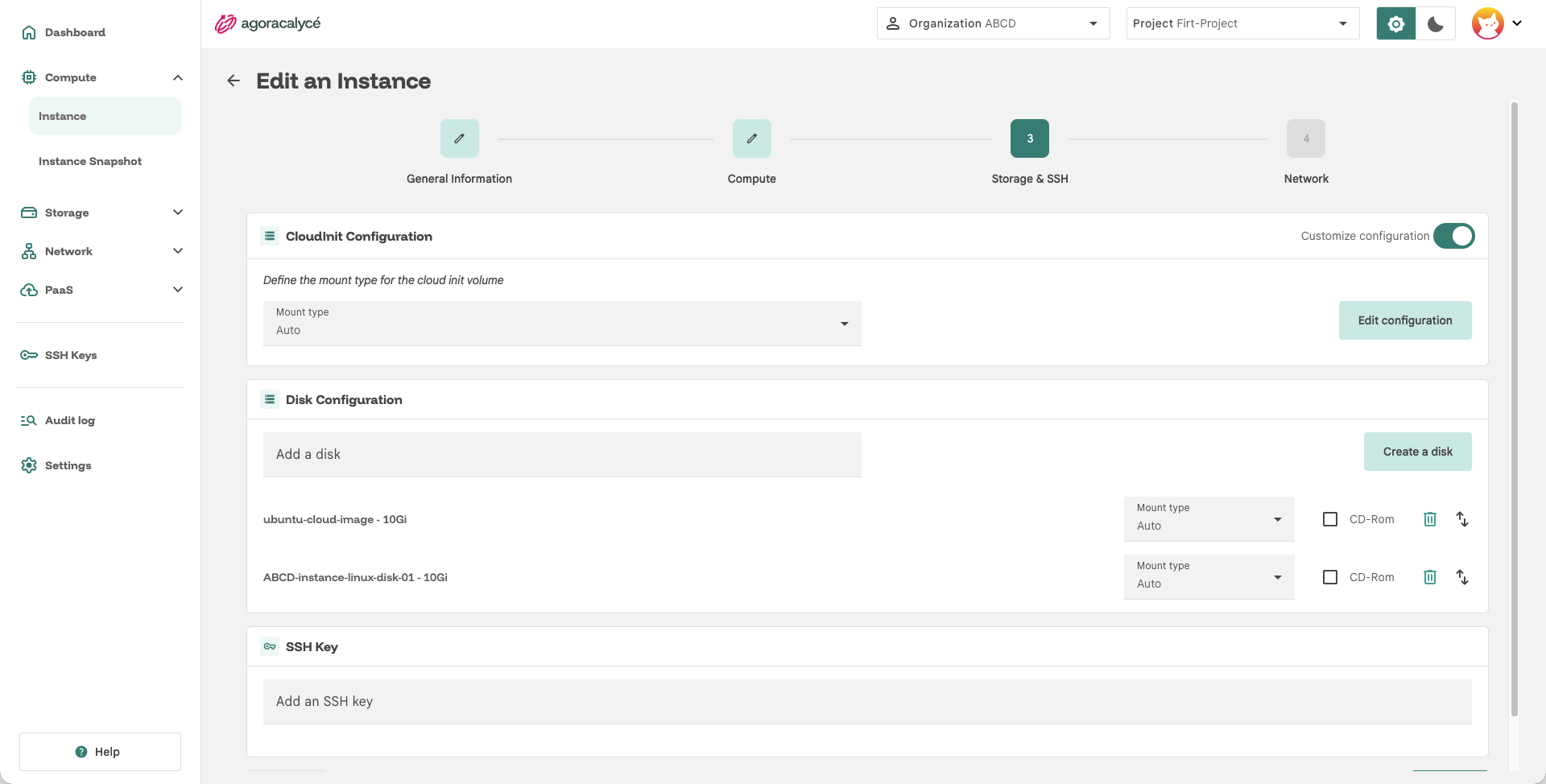
- SSH Keys : sélectionnez au moins une clé SSH importée au préalable. Cloud-init l'injecte dans le compte par défaut de l'image au premier démarrage.
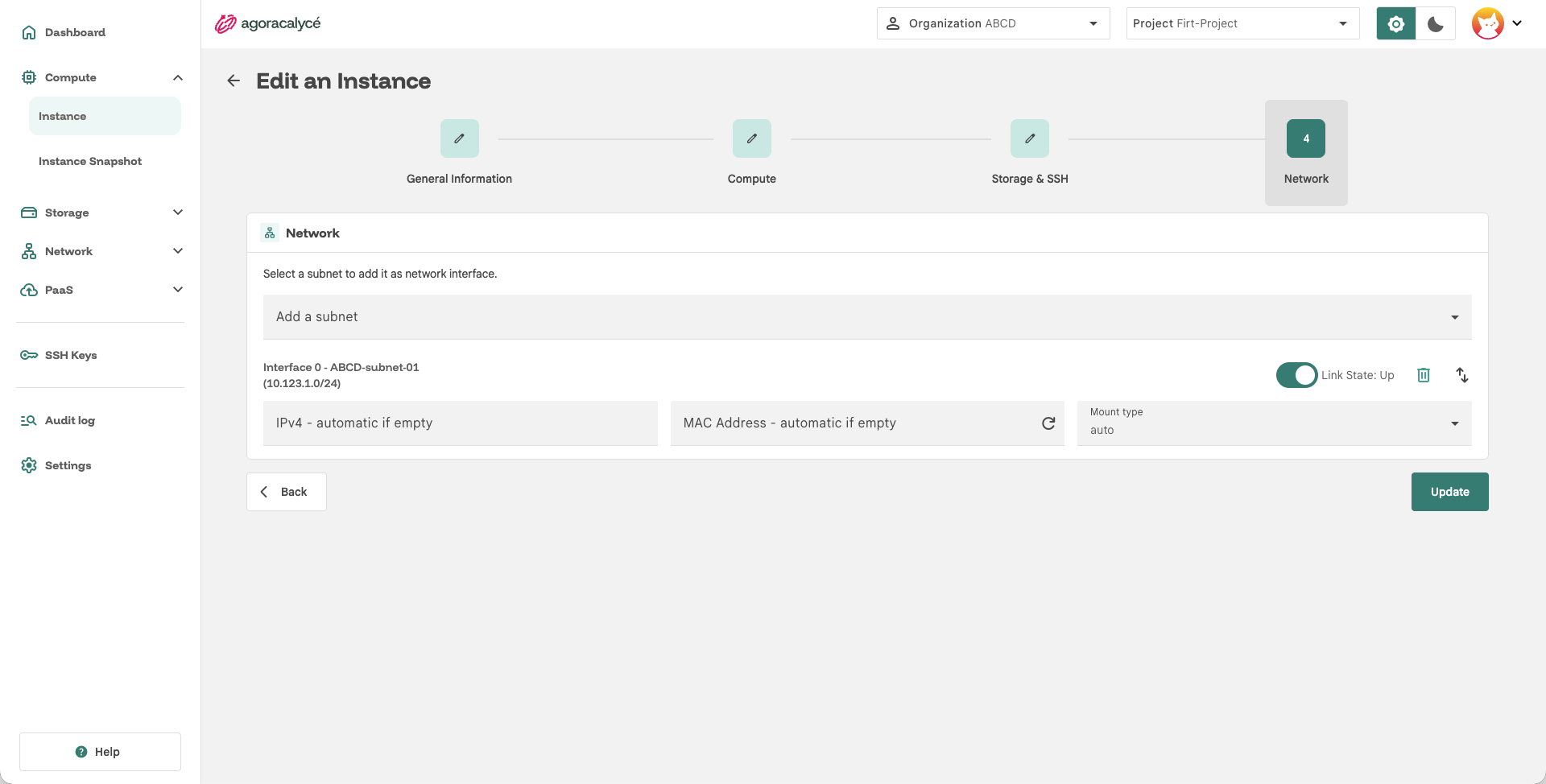
Étape 5 : Network
- Network : sélectionnez un subnet créé préalablement
Après la création
-
Connexion :
ssh spx@<ip-instance>(utilisateur par défaut de la configuration cloud-init) avec la clé sélectionnée, ou via la console web intégrée depuis la page de détail de l'instance.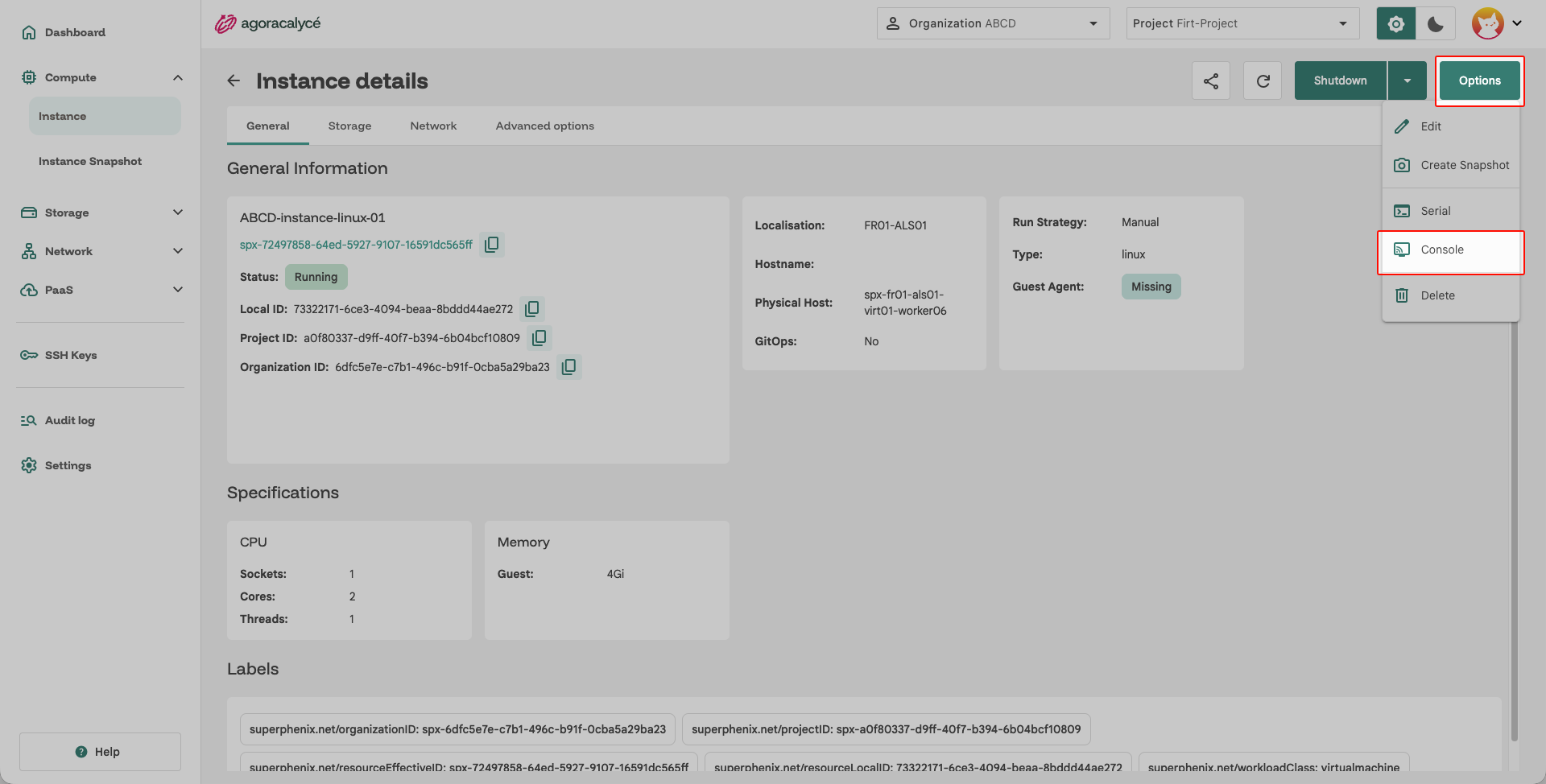
-
Sans clé SSH, ou pour une première connexion par mot de passe : le mot de passe initial de
spxest consultable dans l'onglet Storage de la page de détail de l'instance (ligne UserData, bouton Show, blocchpasswd). Il expire à la première connexion et le système demande d'en choisir un nouveau. Privilégiez néanmoins la connexion par clé SSH.
Agent invité (qemu-guest-agent)
Installer l'agent invité
Installer qemu-guest-agent dans le système invité (sous Debian/Ubuntu : apt install qemu-guest-agent) permet à la Console d'afficher les adresses IP réelles de l'instance et des métriques d'utilisation, et rend les snapshots d'instance cohérents au niveau du système de fichiers.